Introduction to high-fidelity prototypes 高保真原型介紹
原型是產品的初期模型,用來展示功能性。其中:
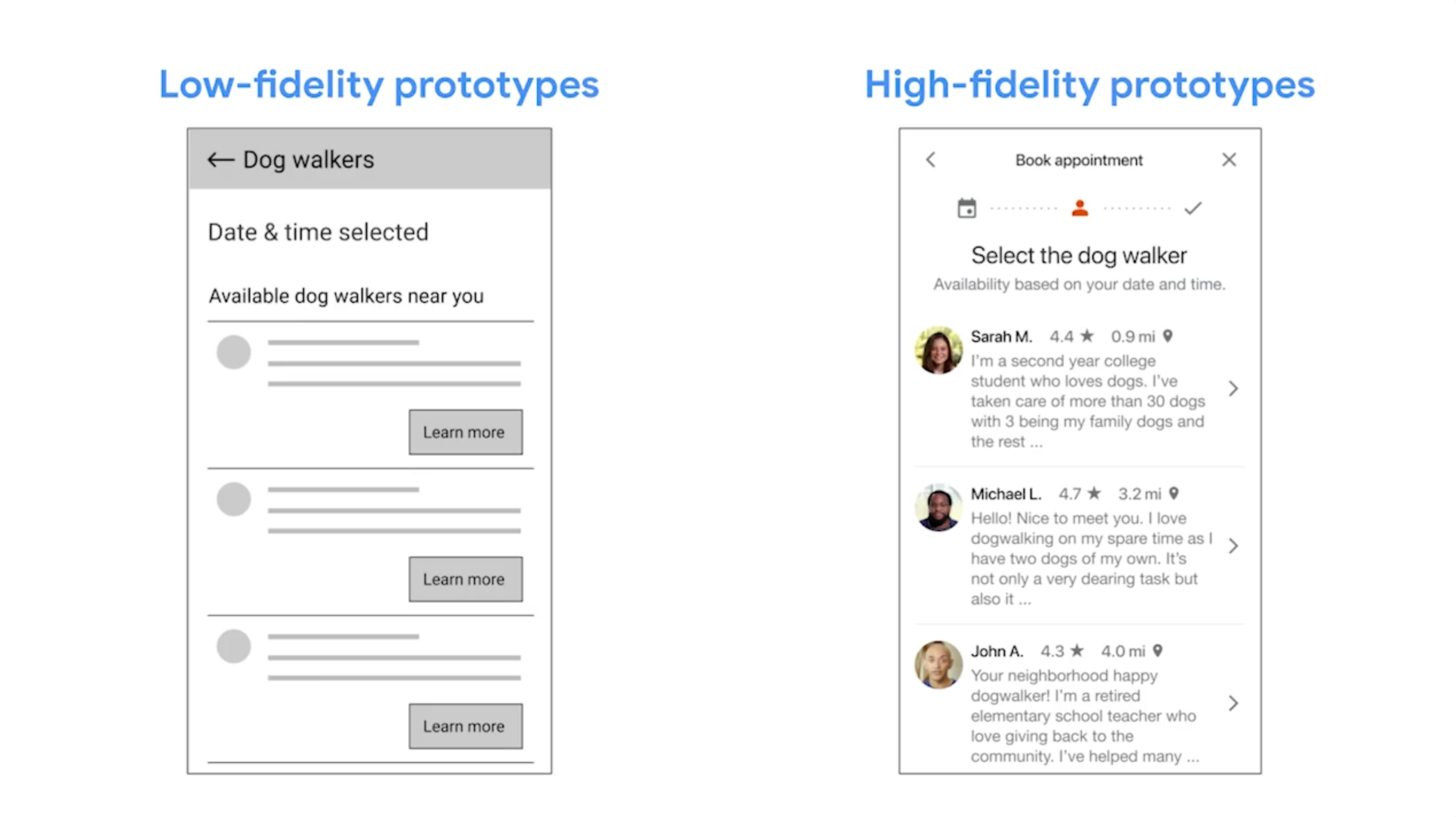
- 低保真原型(Low-Fidelity Prototype):主要用佔位符表示內容,強調結構和流程。
- 高保真原型(High-Fidelity Prototype):細緻且可互動的設計,外觀與最終產品高度相似,用於呈現真實的使用者體驗。
低保真原型(Low-Fidelity Prototype)
- 是粗略的互動模型
- 通常用線框(Wireframe)、佔位符、灰階圖塊表達介面結構
- 核心是驗證資訊架構與使用者流程,不關注視覺細節
- 可以是靜態圖,也可以透過簡單點選實現頁面跳轉
Mockup(靜態高保真視覺稿)
- 是靜態的視覺設計成果
- 包含具體顏色、圖片、圖示、字型排版等
- 不可互動,僅展示“長什麼樣”
- 不等於原型,但通常是製作高保真原型的基礎素材
高保真原型(High-Fidelity Prototype)
- Mockup + 互動 ➜ 高保真原型
- 視覺細節+使用者互動+頁面跳轉=完整體驗
- 用於可用性測試、彙報或開發參考
Mockup 與原型的區別(Mockup vs. Prototype)
- Mockup 專注視覺設計(顏色、圖示、佈局)
- 原型則專注功能實現(頁面跳轉、手勢互動等)
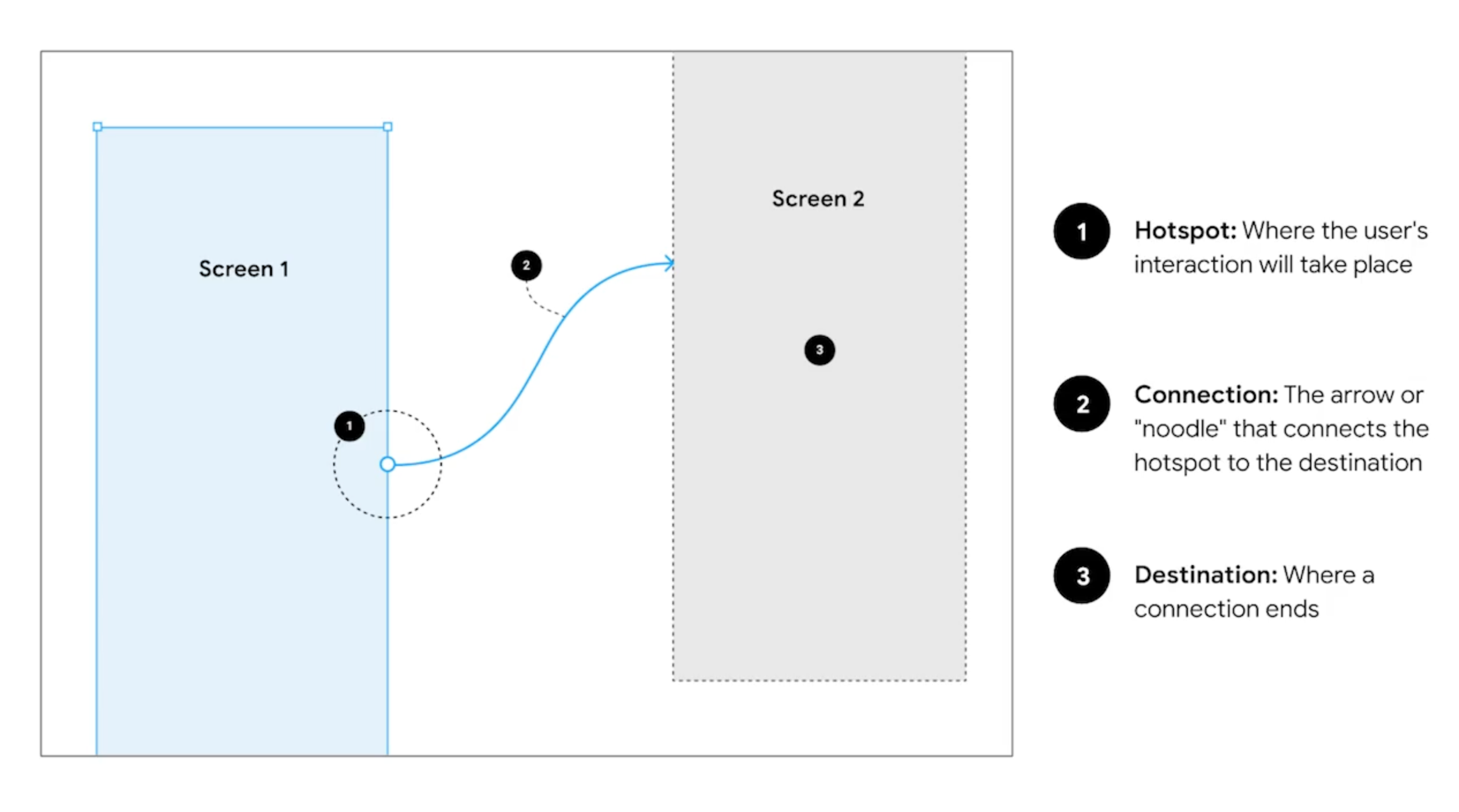
1. Hotspot(互動熱點)
使用者觸發互動的位置。也就是使用者點選/觸控/操作的區域。在原型中,這通常是一個按鈕、圖示或觸控區域。通俗理解:“使用者點這裡 → 執行操作”
2. Connection(連線線 / 動線)
連線。熱點與目標介面的“箭頭/連線”又叫 noodle(原型線),表示從當前介面跳到下一個介面的邏輯關係。通俗理解:“從 A 按鈕 → 跳到 B 頁面 的路徑”
3. Destination(目標介面)
互動結束並跳轉到的介面。也就是使用者點完後看到的新頁面,比如:從首頁 → 詳情頁,從登入頁 → 主頁面通俗理解:“操作完成後去哪裡”
高保真原型的三大要素(Three Core Elements)
視覺元素(Visual Elements)
包含色彩、影象、圖示、字型等內容
應使用真實內容代替佔位符(例如將“Dog Walker A”換成具體姓名和照片)
需確認所有文字、插圖、外部連結已準備好。若內容未完成,可暫用佔位版本
導航設計(Navigation Design)
引導使用者完成主要任務流程(User Flow)
檢查每個頁面是否具備以下功能圖示:
- 返回箭頭(Back Arrow)
- 關閉按鈕(X)
自查問題包括:
- 使用者如何從一個頁面跳轉到另一個頁面?
- 是否容易找到導航入口?
- 使用者流程何時終止?
互動與動畫(Interaction & Animation)
為原型新增互動性,讓設計“動起來”
在 Figma 中新增連線的步驟:
- 選擇熱點區域(如按鈕、圖示、標題)
- 點選藍色「+」號新增連線箭頭(Noodle)
- 指定目標頁面(目標必須是 Frame 或畫面)
新增互動動作和過渡動畫(如點選反饋、滑動轉場等)
Figma 中建立高保真原型的步驟(Step-by-Step in Figma)
準備好 Mockup 設計稿:確認視覺設計全部完成
替換佔位符:使用真實文字與圖片替代佔位內容
設定頁面導航:確保每一頁都可以透過互動方式訪問或返回
建立連線(Interaction Links):用 Figma 的 Prototype 模式建立頁面跳轉
新增動畫效果:可選擇「滑動進入」「淡入淡出」等動效提升真實感
實踐建議(Pro Tips)
團隊協作:理想情況是與內容團隊協同完成文字、影象等素材,但現實中也可暫用佔位資料
模擬真實體驗:比如在遛狗應用中,展示真實使用者名稱、頭像和服務資訊,增強測試效果
測試流程完整性:確保每一步操作都可預期地返回或繼續,避免“死衚衕”頁面